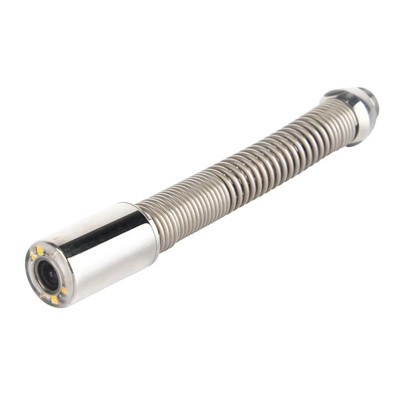
Güvenlik kameraları ve bilgisayar kameraları arasında uygulama tasarımında farklılıklar vardır, bu nedenle bilgisayar kameralarını güvenlik kamerası olarak kullanmadan önce bazı ayarların yapılması gerekir.
Çekim mesafesi: Kamera merceğinde, belirli bir mesafeye odaklanmak için kullanılabilen bir odak ayar halkası bulunur. Görüntülü sohbet için bir bilgisayar güvenlik kamerası kullanırken, odak uzaklığı genellikle 0,5 ila 1 metredir. Ev video gözetimi için bir bilgisayar kamerası kullanırken, kamera ile çekim ortamı arasındaki mesafe 3 metreden 6 metreye kadar çıkabilir, bu nedenle odağı yeniden ayarlayın.
Piksel çekimi: Bilgisayar güvenlik kameralarının piksel değeri 1,3 milyon ila 3 milyona ulaşabilir, ancak görüntülü sohbet için kullanıldığında ağ bant genişliği sınırlamaları nedeniyle kullanılan piksellerin tümü yaklaşık 300.000 olarak ayarlanır. Tüm detayları net bir şekilde yakalamak için video gözetimi mümkün olan en yüksek çekim çözünürlüğünü kullanmalıdır. Tabii ki, çekim çözünürlüğü ne kadar yüksek olursa, o kadar fazla depolama alanı gerekir. Genel video gözetiminin izleme aralığı 10 metredir ve 1,3 milyon piksel çözünürlük gereksinimleri karşılayabilir.
Bilgisayarın kamera parlaklığını ve kontrastını izlemesi: Net çekim yapabilmek için doğru odak ve uygun piksellere ek olarak kameranın parlaklığı ve kontrastı da çok önemlidir. Fotoğraf makinesini kullanırken ışık kaynağını manuel olarak ayarlamalı ve çekim konumunun parlaklığını ve kontrastını kilitlemelisiniz. İç mekan aydınlatma ortamı genellikle düzensizdir ve kullanıcının gerçek çekim ortamına göre parlaklığı manuel olarak ayarlaması gerekir.
Bilgisayar gözetleme kamerası kurulum yeri: İyi bir gözetleme konumu, gelecekteki gözetleme için kolaylık sağlayacaktır. Ev kullanıcıları, daha iyi sonuçlar alabilmeniz için gizli bir kurulum yöntemi benimseyebilir ve küçük bilgisayar kamerasını oturma odası TV dolabının veya diğer yüksek konumların üzerine gizleyebilir. Tespit edilmekten kaçınırken iyi çekim açısı.
Bir video gözetim sistemi oluşturun
Adım 1: Video aktarım kanalını belirleyin
Video gözetim sunucusunun görüntüsünün ağ üzerinden iletilmesi gerektiğinden, video gözetim sunucusunun İnternete bağlanabilmesi gerekir. Bundan önce, video gözetim sunucusuna normal olarak erişmek için, bir sorun çözülmelidir - video gözetim sunucusuna harici ağdan nasıl erişilir. Genel olarak, izleme sunucusuna bağlanmanın iki yolu vardır. Biri, İnternet'i doğrudan izleme sunucusu bilgisayarından çevirmek. Bu ağ oluşturma yöntemi nispeten basittir. İzleme sunucusu başarılı bir şekilde çalıştığı sürece, çevirmeli İnternet erişimi ve ardından dinamik alan adı çözümleme yazılımı ve video gözetim yazılımı çalıştırın. Diğer yöntem, esas olarak yönlendiriciyi İnternet'e erişmek için kullanan bilgisayarlar için bağlantı noktası eşlemesi içindir. Harici ağdan erişmek istiyorsanız, dahili ağa harici bir ağ IP adresi atamanız gerekir. Bu nedenle dinamik alan adı çözümleme hizmetine başvurmak gerekmektedir.
Adım 2: İzleme ekipmanının seçimi
Ağ parametrelerini ayarladıktan sonra bir video gözetim sunucusu kurun. Video gözetim sunucusu, gözetim kameraları ve internet erişimi olan bir bilgisayardır. Uzun süre açık kalması gerektiğinden, bilgisayarın yüksek stabilite ve düşük güç tüketimine sahip olması gerekir. Oturma odasına yerleştirdiğim video gözetim sunucusu, Atom CPU ile entegre ve sessiz bir fan ile donatılmış küçük bir anakart. Yazılım açısından, Webcamxp'yi bir video gözetim yazılımı istemcisi olarak kullanabilirsiniz.
3. Adım: Ses/video kaynağını belirleyin
Kullanıcıların video gözetim kamerasına erişmesine izin vermek için, istemci yazılımının video ve ses izleme kaynaklarını da ayarlamak gerekir.&"araçlar/seçenekler &" bölümünde iki kategori vardır;"kaynaklarının" Ses Kaynağı (ses kaynağı) ve video kaynağı (video kaynağı) olan video gözetim yazılımının sekmesinde, ilgili kamera cihazını ve mikrofon cihazını buradan ayarlayabilirsiniz.
4. Adım: Harici bir izleme kanalı oluşturun
Kullanıcı, ağ üzerinden video gözetim sunucusundaki gözetim videosunu izlemek istediğinden, istemci yazılımı tarafından elde edilen video ve sesin dış dünyaya yayınlanması gerekir."dahili http sunucusu" aracılığıyla ayarlanabilir."web/yayın" istemci yazılımının sekmesi.
Doğrudan İnternete bağlıysanız,"WAN IP Ara" seçeneğini işaretleyin ve"Başlangıçta WAN IP'sini algıla" seçeneği, böylece istemci yazılımı, video gözetim sunucusunun genel ağ IP'sini otomatik olarak alacaktır. Ağ için bir geniş bant yönlendirici kullanıyorsanız, video gözetim sunucusuna manuel olarak atanan intranet IP adresini"Dahili IP Adresi" ve"Başlangıçta WAN IP'sini algıla" seçenek. Bu ayarları tamamladıktan sonra, harici yayın işlevini başlatmak için WEB Sunucusu düğmesine tıklayın.
Yukarıdaki ayarlardan sonra internete bağlı herhangi bir bilgisayarda başvurduğunuz alan adını girdiğiniz sürece evinizdeki durumu görebilirsiniz.